Senin, 26 Oktober 2015

Pengertian, penggunaan, manfaat, cara koneksi, cara kerja Mozilla Thunderbird

Mozilla Thunderbird adalah perangkat lunak klien surat elektronik yang dikembangkan oleh Mozilla Foundation. Pada 7 Desember 2004, versi 1.0 diluncurkan dan diunduh lebih dari 500.000 kali dalam 3 hari pertama. Sampai 2007, Thunderbird telah diunduh lebih dari 50 juta kali.
Mulanya dinamai Minotaur, proyek ini awalnya kurang mendapat dukungan. Setelah suksesnya Mozilla Firefox, muncul permintaan untuk klien email yang serupa, dan Minotaur diberi nama baru. Thunderbird mendukung sistem operasi berikut.

cara penggunaan

Cara menggunakan Mozilla Thumdebird ini sebagai berikut :
  1. Download dan install Software – nya untuk mendapatkan Versi baru dari Mozilla Thundebird SET 1
  2. Setelah Mozilla Thundebird sudah terinstal di komputer anda, cari shortcut atau pilih start menu. Pada komputer anda muncul jendela Mozilla Thundebird (Account Wizard ) tersebut. SET 2
  3. Untuk menambah nama e – mail client anda dapat memilih menu Tool kemudian pilih Account Settings. SET 3
  4. Setelah itu akan muncunl jendela Account Settings disinilah anda kan menyetting email Anda. SET 4
  5. Pada jendela Account Settings , pilih Account Actions kemudian pilih Add Mail Account . Add Mail Account inilah anda dapat memasukan account e-mail ke dalam Mozilla Thundebird. Di jendela Account Setting anda juga kan melihat menu Add Other Aaccount, yang bisa anda gunakan untuk menambah account selain account e – mail. SET 5
  6. Sesudah itu akan muncul jendela Mail Account Setup, di sini anda bisa memasukkan nama, e-mail, dan juga password e-mail . Setelah anda selesai menginput data tersebut adaba dapat mencentang Remember Password yang gunanya supaya password e-mail anada dapat tersimpat pada Mozilla Thundebird, dan dilanjutkan dengan menekan tombol Continue. SET 6
  7. Selanjutnya silahkan Anda pilih di antara dua pilihan yaitu IMAP atau POP3. Hal ini tergantung dari setting email Anda. Untuk saat ini Anda bisa memilih opsi POP3sehingga email Anda juga akan tersimpan di komputer Anda. Kemudian tekan tombol Create Account untuk melanjutkan ke langkah berikutnya. SET 7
  8. Setelah itu anda dapat melakukan konfigurasi secara manual dengan menekan tombol Manual Config. Selanjutnya ada dapat memilih POP3 atau IMAP pada kolom pilihan Incoming, kemudian input sever hostname, port dan setelah itu anda dapat mengatur konfigurasi yang lain secara manual, sesudah menginput data tersebut anda dapat menekan tombol Create Account. SET 8
  9. Setelah menekan tombol Create Account, maka account e – mail anda sudah ada di Mozilla Thunderbird. SET 9
  10. Jika anda ingin menghapus email anda dapat membuka jendela Account Setting kemudian pilih e – mail yang ingin anda hapu, klik Accoun Action dan silahkan anda pilih Remove Account. SET 10
  11. Klik tombol OK apabila Anda ingin menghapus account email tersebut, maka account email yang Anda pilih akan terhapus dari Mozilla Thunderbird. set 11
SET 1

Manfaat
  • Membaca email secara offline
  • Mengirim email secara cepat
  • Untuk mencadangkan email di PC
  • Untuk melakukan penjadwalan
  • Untuk membuat dan mengatur adrees book

Cara Koneksi

• Langkah pertama, masuk / login dulu ke Gmail melalui browser untuk mengaktifkan fasilitas POPnya.

• Masuk ke Account Setting yang berada di sebelah kanan atas


• Klik pada Visit the previous version of the Google accounts screen (skip bila anda masih menggunakan interface gmail lama )
• Pilih / Klik pada Gmail - Setting
• Pilih Tab : Forwarding And POP/IMAP
• Di Menu POP Download, pilih / beri ceklist pada Enable POP (ada 2 opsi  POP, pilih sesuai yang anda inginkan)
• Klik Save Changes


• Jalankan Microsoft Outlook
• Kalau belum ada settingan email sebelumnya, akan tampil  wizard untuk setting new email account. tinggal ikuti saja.
• Kalau sudah ada email sebelumnya, kita lakukan add new email secara manual
• Klik pada menu Tools, kenudian pilih Account Settings


• Pada Tab E-mail klik New


• Beri Ceklist pada Microsoft Exchange, POP3, IMAP, or HTTP , kemudian klik Next


• Account dan Server  Setting
Your Name : isi dengan Nama anda
E-mail Address : isi dengan email Gmail anda
Account Type : pilih POP3
Incoming mail server : pop.gmail.com
Outgoing mail server (SMTP) : smtp.gmail.com
User Name  : isi dengan user Gmail anda
Password : isi dengan password Gmail anda


• Klik pada More Settings
• Di Tab Outgoing Seeting, beri ceklist pada My outgoing server (SMTP) requires authentication, kemudian klik OK

• Klik Tab Advanced
Server Port Numbers
Pada Incoming Server (POP3) isi dengan 995
Beri Ceklist  pada This server requires an encripted connection (SSL)
Outgoing server (SMTP isi dengan 465
Pada Use the following type of encripted connection, pilih SSL
Klik OK

• Lakukan Tes koneksi, dengan menekan Test Account Setting, kalau setting benar maka akan ada keterangan Completed, pada incoming dan Sent test.


Cara Kerja
  1. Jalankan Outlook.
  2. Pada menu File, klik Info, dan kemudian klik Account Settings.
  3. Pilih Account Settings dari daftar jatuh-ke-bawah.
  4. Pada tab Email, klik New, pilih Email Account, dan kemudian klik Next.
  5. Klik untuk memilih kotak centang Manually configure server settings or additional server types, dan kemudian klik Next.
  6. Klik Internet E-Mail, dan lalu klik Next.
  7. Selanjutnya akan muncul kotak dialog Add New E-mail Account.
  8. Konfigurasi akun email baru. Untuk lebih amannya, saya menggunakan konfigurasi secara manual.

Penjelasan Cara Konfigurasi Email Outlook Manual

cara setting email outlook
  1. Dalam kotak User Information, ketika nama dan email Anda.
  2. Dalam kotak Account Type di bawah Server Information, klik untuk memilih jenis akun email yang Anda miliki. Saya memilih POP3, supaya email yang masuk nanti juga bisa tersimpan di komputer, sehingga ketika nanti space hosting penuh, bisa langsung dihapus, dan kita tetap memiliki backup nya.
  3. Dalam kotak Incoming mail server, ketik nama server. Ini adalah server yang menyimpan pesan email Anda sebelum Anda mengunduhnya ke komputer. Ketik nama server dalam huruf kecil. Nama ini biasanya dalam bentuk seperti “mail.domainanda.com.” Atau, bisa dalam bentuk sebuah alamat IP seperti 167.205.22.123. Untuk tahapan ini, sesuaikan dengan domain dan IP hosting Anda. Berhubung saya menggunakan domain webhostmu.com, maka saya tulis dalam bentuk “mail.webhostmu.com“.
  4. Dalam kotak Outgoing mail server (SMTP), ketik nama server untuk email ke luar. Ketik nama server dalam huruf kecil. Nama ini mungkin dalam bentuk seperti “mail.domainanda.com.” Atau, nama ini mungkin berupa sebuah alamat IP 167.205.22.123. Sama seperti kolom di atas, berhubung saya menggunakan domain webhostmu.com, maka saya tulis juga dalam bentuk “mail.webhostmu.com“.
  5. Di bawah Logon Information, ikuti langkah berikut:
    • Pada kotak User Name, ketik nama pengguna Anda. Nama pengguna biasanya merupakan bagian dari alamat email yang di sebelah kiri dari tanda (@). Dalam hal ini saya mengisinya lengkap dengan nama email saya, supaya memudahkan saya ketika hendak mengenali folder penyimpanan akun email ini. Maklum, saya punya domain banyak. Jadi kalau Anda ingin lebih singkat, bisa diisi langsung tanpa menyertakan alamat domain / email.
    • Pada kotak Password, ketik kata sandi yang telah Anda buat.
    • Jika Anda ingin Outlook mengingat kata sandi akun email, klik untuk memilih kotak centang Remember password.
  6. Jika hosting / ISP Anda memerlukannya, klik untuk memilih kotak centang Require logon using Secure Password Authentication (SPA) untuk masuk / login menggunakan otentikasi sandi aman.
  7. Klik Test Account Settings. Fitur ini akan memanggil kotak dialog yang menampilkan setiap tahap dari konfigurasi yang telah Anda masukkan langkah demi langkah. Ketika Anda mengklik Test Account Settings, proses berikut ini akan terjadi:
    • Sambungan sistem ke Internet dikonfirmasi.
    • Anda login ke server SMTP.
    • Anda login ke server POP3.
    • Ditentukan apakah harus login terlebih dahulu ke server POP3. Jika diperlukan, Outlook otomatis mengatur opsi Log on to incoming mail server before sending mail.
    • Sebuah pesan pengujian akan dikirim. Pesan ini menjelaskan setiap perubahan yang dibuat oleh Outlook sejak pengaturan awal.
  8. Untuk membuat perubahan tambahan akun email Anda, klik More Settings untuk membuka kotak dialog Internet E-mail Settings.
  9. Klik Next, dan kemudian klik Finish.

Pengertian penggunaan, manfaat, cara koneksi, Microsoft Outlook

Pengertian, Fungsi dan Kegunaan Microsoft Outlook Express. Apa itu Microsoft Outlook ? Microsoft Office Outlook adalah sebuah aplikasi pengelola informasi pribadi dari Microsoft Office Suite. Aplikasi ini biasanya digunakan untuk mengirim dan membaca surat elektronik (email). Meskipun begitu, aplikasi ini juga memiliki fungsi fungsi seperti catatan, jurnal, jadwal kerja dan kalender. Microsoft Outlook dapat menyediakan akses kotak surat, kalender, dan jadwal bersama jika dikombinasikan dengan Microsoft Exchange Server

A.    Kegunaan Dan Manfaat Microsoft Outlook

            Banyak manfaat yang dapat anda peroleh jika anda mendownload email yang ada dimailbox ke program email client, seperti: Outlook Express, Ms Outlook, Netscape, Opera dan lain-lain, antara lain:
1)      Anda dapat membaca email secara offline.
2)      Anda memiliki backup email di PC.
3)      Proses pengambilan dan pengiriman email yang lebih cepat.

            Untuk bersaing dengan rival berat yaitu Yahoo Mail dan Gmail akhirnya Microsoft melakukan perubahan besar pada layanan Emailnya . Outlook.com sebagai pengganti layanan Hotmail diharapkan bisa mengambil hati pengguna email yang saat ini memang didominasi oleh Yahoo Mail dan Gmail.

            Informasi dari Reuters(31/07) Hotmail masih penguasa pasar dengan menguasai 36 persen pasar layanan email dunia. Namun dengan GMail dengan cepat mengejar penguasaan karena menguasai 31 persen. Pemain lain Yahoo statis dengan 34 persen.Tentunya ada beberapa kelebihan yang di tawarkan Microsoft terkait layanan Outlook ini.
Berikut beberapa kelebihan Email Outlook tersebut :
  • Tampilan baru lebih elegan dan simpel
  • Dapat terhubung dengan social
  • Kita dapat  melihat dan mengedit dokumen Office yang telah terintegrasi dengan layanan media penyimpanan awan SkyDrive.
  • Kapasitas SkyDrive 7 GB.
  • Kita bisa membuat folder terserdiri untuk memisahkan pesan email yang masuk sesuai kategori yang kita inginkan.
  • Pembersih spam yang handal
            Dengan berbagai kelebihan itu Microsoft berharap mempertahankan pangsa pasarnya, bahkan meningkatkan-nya. Seperti diketahui sebelumnya Outlook adalah sebuah nama yang familiar karena telah menjadi platform offline email milik Microsoft.

-          Selain itu Microsoft Outlook juga mempunya kegunaan dan manfaat sebagai berikut :

1.      Penggunaan Kalender Elektronik (electronic calendar)
            Kalender elektronik adalah penggunaan peralatan elektronik untuk mencatat, menyimpan, dan meng-akses kalender acara / kegiatan para pimpinan. Perangkat lunak kalender elektronik biasanya terpadu dengan software e-mail (misalnya Microsoft Outlook) dengan fasilitas memasukkan kegiatan harian, meng-edit kegiatan, memeriksa kembali, mencetak, dan memberi alarm (remainder) pada kegiatan penting, dan sebagainya.

            Kalender elektronik dapat dipasang dalam jaringan sehingga memungkinkan kolaborasi jadwal beberapa pimpinan/staff, misalnya akan diadakan rapat maka program kalender dapat memeriksa semua jadwal yang ada sehingga dapat dipilih waktu luang dimana setiap orang bisa hadir. Walau demikian acara tertentu bisa di-proteksi sehingga tidak bisa diakses oleh orang lain.

            Dalam dunia perkantoran, membutuhkan begitu banyak sumberdaya, salah satunya adalah kertas, bahkan kadang sumberdaya tersebut terbatas adanya (unrenewable) sehingga dibutuhkan suatu kebijakan atau program yang dapat mengurangi penggunaan sumberdaya tersebut, seperti Program Eco Office (Kantor Berwawasan Lingkungan), dimana salah satu program kerjanya adalah penggunaan kertas secara bolak balik.

            Microsoft sebagai salah satu pengembang perangkat lunak dengan salah satu brand untuk pekerjaan perkantoran adalah Microsoft Office yang di dalamnya terdapat sebuah program dengan nama Microsoft Outlook. Microsoft Outlook adalah sebuah program email client berfungsi mengefisienkan proses komunikasi via email. Program tersebut dikhususkan untuk aktifitas kirim dan terima email yang disetting pada sebuah komputer client. Selain outlook, juga banyak program email client lainnya seperti eudora, incridiblemail, fivemail, office outlook, pegasus mail, dan lain-lain. Dari semua program-program tersebut rata-rata berfungsi sama, mungkin perbedaannya hanya pada tampilan, tools-tools, dan lain sebagainya.

            Microsoft Outlook atau Microsoft Office Outlook atau Outlook adalah sebuah program personal information manager dari Microsoft, dan bagian dari suite Microsoft Office. Walaupun biasanya hanya digunakan untuk mengirim dan membaca surel, program ini juga memiliki fungsi kalender, jadwal kerja, catatan, dan jurnal. Bila digunakan bersama dengan Microsoft Exchange Server, Outlook dapat menyediakan akses kotak surat, kalender, dan jadwal bersama.

2    2.  Memiliki fungsi mengatur

            Yaitu memilah email kedalam folder-folder yang sesuai dengan segera , tanpa usaha dari pihak lain. Ini artinya kita bisa melihat pesan-pesan yang berhubungan di waktu yang telah kita beri tanda untuk diperhatikan daripada menghabiskan tambahan waktu memilah-milah inbox yang membengkak . ini juga adalah cara bagus untuk memisahkan email pribadi dari email yang berhubungan dengan pekerjaan.

            Ada manfaat lebih kalau kita membuka email (Gmail, Yahoo, Hotmail, dan lain-lain ) menggunakan software mail client seperti Microsoft Outlook, diantaranya akses akan lebih cepat karena kita tidak perlu membuka browser untuk login, tanpa iklan dan tanpa popup, selain itu kita juga masih bisa membuka arsip email tanpa harus terhubung ke internet. Postingan kali ini adalah bagaimana cara setting Email Yahoo di Ms Outlook 2007, sehingga kita dapat menerima dan mengirim email yahoo melalui / menggunakan Ms outlook 2007. ( untuk Ms. Outlook2003 atau Outlook 2010 pada prinsipnya sama saja, hanya berbeda pada tampilan saja).

3    3.  Membaca Email

            Untuk membaca email pastikan Outlook berada pada folder Inbox”, cukup dobelklik pada pesan yang ingin dibaca. Pesan akan terbuka pada jendela baru.

            Untuk mengetahui adanya pesan baru, pada windows toolbar ( sudut kiri monitor )akan diberi tanda amplop yang diiringi dengan suara ding sebagai bunyi default untuk emailyang tiba pada Outlook.
       
      B. Cara Menggunakan Email dengan Microsoft Office Outlook

sangatlah mudah yang kita butuhkan hanyalah Alamat email yang sudah terdaftar dan software Microsoft Outlook itu sendiri. Microsoft Office Outlook yang kita gunakan adalah Office 2007  dan alamat email yang kita gunakan adalah alamat email dengan nama domain kita sendiri.

Jadi alangkah baiknya, kalau kita terlebih dahulu membaca tentang artikel Cara Membuat Email Account dengan Nama Domain Sendiri.


Untuk memastikan domain kita dapat diintegrasikan dengan microsoft outlook, kita dapat mengeceknya dengan cara login ke cpanel -> email account -> Access Webmail -> Configure Mail Client.
Fungsi / Kegunaan Microsoft Outlook Sebagai aplikasi pengelola email, microsoft office outlok memiliki manfaat sebagai berikut Untuk membaca email secara offline Untuk mengirim email dengan cepat Untuk memcadangkan email di PC Untuk melakukan penjadwalan Untuk membuat dan mengatur adress book (buku alamat)

Disalin dari : http://www.burung-net.com/2015/05/pengertian-dan-fungsi-microsoft-outlook.html
Hargai penulis, jangan hapus sumber ini. 
Fungsi / Kegunaan Microsoft Outlook Sebagai aplikasi pengelola email, microsoft office outlok memiliki manfaat sebagai berikut Untuk membaca email secara offline Untuk mengirim email dengan cepat Untuk memcadangkan email di PC Untuk melakukan penjadwalan Untuk membuat dan mengatur adress book (buku alamat)

Disalin dari : http://www.burung-net.com/2015/05/pengertian-dan-fungsi-microsoft-outlook.html
Hargai penulis, jangan hapus sumber ini. 
Fungsi / Kegunaan Microsoft Outlook Sebagai aplikasi pengelola email, microsoft office outlok memiliki manfaat sebagai berikut Untuk membaca email secara offline Untuk mengirim email dengan cepat Untuk memcadangkan email di PC Untuk melakukan penjadwalan Untuk membuat dan mengatur adress book (buku alamat)

Disalin dari : http://www.burung-net.com/2015/05/pengertian-dan-fungsi-microsoft-outlook.html
Hargai penulis, jangan hapus sumber ini. 
Fungsi / Kegunaan Microsoft Outlook Sebagai aplikasi pengelola email, microsoft office outlok memiliki manfaat sebagai berikut Untuk membaca email secara offline Untuk mengirim email dengan cepat Untuk memcadangkan email di PC Untuk melakukan penjadwalan Untuk membuat dan mengatur adress book (buku alamat)

Disalin dari : http://www.burung-net.com/2015/05/pengertian-dan-fungsi-microsoft-outlook.html
Hargai penulis, jangan hapus sumber ini. 
Fungsi / Kegunaan Microsoft Outlook Sebagai aplikasi pengelola email, microsoft office outlok memiliki manfaat sebagai berikut Untuk membaca email secara offline Untuk mengirim email dengan cepat Untuk memcadangkan email di PC Untuk melakukan penjadwalan Untuk membuat dan mengatur adress book (buku alamat)

Disalin dari : http://www.burung-net.com/2015/05/pengertian-dan-fungsi-microsoft-outlook.html
Hargai penulis, jangan hapus sumber ini. 
Fungsi / Kegunaan Microsoft Outlook Sebagai aplikasi pengelola email, microsoft office outlok memiliki manfaat sebagai berikut Untuk membaca email secara offline Untuk mengirim email dengan cepat Untuk memcadangkan email di PC Untuk melakukan penjadwalan Untuk membuat dan mengatur adress book (buku alamat)

Disalin dari : http://www.burung-net.com/2015/05/pengertian-dan-fungsi-microsoft-outlook.html
Hargai penulis, jangan hapus sumber ini. 
Fungsi / Kegunaan Microsoft Outlook Sebagai aplikasi pengelola email, microsoft office outlok memiliki manfaat sebagai berikut Untuk membaca email secara offline Untuk mengirim email dengan cepat Untuk memcadangkan email di PC Untuk melakukan penjadwalan Untuk membuat dan mengatur adress book (buku alamat)

Disalin dari : http://www.burung-net.com/2015/05/pengertian-dan-fungsi-microsoft-outlook.html
Hargai penulis, jangan hapus sumber ini. 
Pengertian, Fungsi dan Kegunaan Microsoft Outlook Express. Apa itu Microsoft Outlook ? Microsoft Office Outlook adalah sebuah aplikasi pengelola informasi pribadi dari Microsoft Office Suite. Aplikasi ini biasanya digunakan untuk mengirim dan membaca surat elektronik (email). Meskipun begitu, aplikasi ini juga memiliki fungsi fungsi seperti catatan, jurnal, jadwal kerja dan kalender. Microsoft Outlook dapat menyediakan akses kotak surat, kalender, dan jadwal bersama jika dikombinasikan dengan Microsoft Exchange Server.

Disalin dari : http://www.burung-net.com/2015/05/pengertian-dan-fungsi-microsoft-outlook.html
Hargai penulis, jangan hapus sumber ini. 

Pengertian, penggunaan, manfaat, cara koneksi, cara kerja email client


Pengertian Email Client
Email client, email reader, atau lebih formal  Mail User Agent (MUA), adalah program komputer yang digunakan untuk mengelola email pengguna. Istilah ini dapat mengacu pada sistem yang mampu mengakses kotak surat email pengguna, terlepas dari itu menjadi mail user agent, server menyampaikan, sebuah aplikasi web yang menyediakan manajemen pesan, komposisi, dan fungsi penerimaan ini kadang-kadang juga dianggap sebagai email client, tetapi lebih sering disebut sebagai webmail.

Penggunaan Email Client
 

Cara Menggunakan E-Mail Client Outlook Ekspress

E-Mail Client Menggunakan Outlook Ekspres. Fungsi POP3 Client? Faslitas download email ke program-program pembaca email seperti Outlook Express, Microsoft Outlook, Thunderbird, Netscape Mail, dll. Biasanya fasilitas ini gratis diberikan oleh email provider.
Setting Gmail untuk Outlook Ekspress Caranya :
>>Jalankan program Outlook Express kemudian Klik Tools – Accounts
>>Pada menu Internet Accounts .. klik tombol Add – Mail, lalu ikuti pilihan Wizard
>>Pada Display Name tuliskan nama anda ( misalkan : raynal ) kemudian Next.
>>Pada E-mail Address : tuliskan alamat Gmail anda ( misalkan : raynaldth9@gmail.com ) >>Next
>>Pada incoming server tuliskan :pop.gmail.com,    pada Outgoing server tuliskan :smtp.gmail.com, >>Next
>>Pada Account name tuliskan alamat Gmail anda lengkap : misal raynaldth9@gmail.com,    pada password tuliskan password anda.
>>Abaikan pilihan Log On Using Security Password Authentication (SPA)  >>Next dan Klik Finish.
>>Pada tampilan Internet Accounts ( bila sudah tidak ada bisa dicari dengan mengklik Tools – Accounts ) >>klik nama email anda (default pop.gmail.com), kemudian klik Properties pada sebelah kanan
Pada halaman Properties, Klik Advance
Isi informasi berikut:
>>Centang kotak di sebelah server ini membutuhkan koneksi aman (SSL) dibawah Outgoing Mail (SMTP). >>Tulis 465 dalam kolom surat keluar (SMTP)
>>Di bawah Outgoing Mail (SMTP), centang kotak di sebelah server ini membutuhkan koneksi aman (SSL).
>>Di bawah Incoming mail (POP3), centang kotak di sebelah server ini membutuhkan koneksi aman (SSL). Kolom SMTP akan berubah menjadi 995
>>Klik OK, Kemudian Close.
Program email Outlook Express anda siap digunakan, Klik Send/Recv untuk memeriksa email Gmail anda. NB : Sebelum melakukan konfigurasi diatas, anda harus melakukan set Status: POP is enabled pada setting Gmail.


Manfaat Email Client
Kita bisa mendapatkan update inbox terbaru tanpa kita harus mengceknya secara manual. semisa microsoft outlook yang akan memberitahukan email baru lewat jendela login windows xp. dan kita juga bisa mengorganisir email secara offline. Selain itu dapat menghemat koneksi internet.

Cara Setting Email Gmail di Microsoft Outlook 2007

 • Langkah pertama, masuk / login dulu ke Gmail melalui browser untuk mengaktifkan fasilitas POPnya.

• Masuk ke Account Setting yang berada di sebelah kanan atas


• Klik pada Visit the previous version of the Google accounts screen (skip bila anda masih menggunakan interface gmail lama )
• Pilih / Klik pada Gmail - Setting
• Pilih Tab : Forwarding And POP/IMAP
• Di Menu POP Download, pilih / beri ceklist pada Enable POP (ada 2 opsi  POP, pilih sesuai yang anda inginkan)
• Klik Save Changes


• Jalankan Microsoft Outlook
• Kalau belum ada settingan email sebelumnya, akan tampil  wizard untuk setting new email account. tinggal ikuti saja.
• Kalau sudah ada email sebelumnya, kita lakukan add new email secara manual
• Klik pada menu Tools, kenudian pilih Account Settings


• Pada Tab E-mail klik New


• Beri Ceklist pada Microsoft Exchange, POP3, IMAP, or HTTP , kemudian klik Next


• Account dan Server  Setting
Your Name : isi dengan Nama anda
E-mail Address : isi dengan email Gmail anda
Account Type : pilih POP3
Incoming mail server : pop.gmail.com
Outgoing mail server (SMTP) : smtp.gmail.com
User Name  : isi dengan user Gmail anda
Password : isi dengan password Gmail anda


• Klik pada More Settings
• Di Tab Outgoing Seeting, beri ceklist pada My outgoing server (SMTP) requires authentication, kemudian klik OK

• Klik Tab Advanced
Server Port Numbers
Pada Incoming Server (POP3) isi dengan 995
Beri Ceklist  pada This server requires an encripted connection (SSL)
Outgoing server (SMTP isi dengan 465
Pada Use the following type of encripted connection, pilih SSL
Klik OK

• Lakukan Tes koneksi, dengan menekan Test Account Setting, kalau setting benar maka akan ada keterangan Completed, pada incoming dan Sent test.


Sekarang Penerimaan dan pengiriman Email Gmail sudah bisa dilakukan dengan menggunakan Microsoft Outlook.


Menelusuri Cara Kerja E-mail


Menelusuri Cara Kerja E-mail
Dalam dunia Informasi tidak lepas dengan sarana pengiriman email. email ini merupakan sarana surat-menyurat atau pertukaran informasi dengan cara atau menggunakan media internet. Untuk mengirimkan sebuah e-mail kita memerlukan suatu program mail-client. Mail Client merupakan aplikasi pada computer yang dapat digunakan untuk mengirim dan menbaca email tanpa menggunakan fasilitas webmail. Contohnya seperti Microsoft Outlock Express, Mozilla Thunderbird incredimail dan masih banyak lagi. Mail Client ini mendukung penggunaan POP3 / IMAP dan SMPT. sedangkan untuk webmail seperti Yahoo, Gmail, Microsoft dan masih banyak lagi. Soalnya Webmail ini kita bisa mendaftarkan domain, sehingga mendapat domain yang khusus. Sebenarnya alur pengiriaman dan penerimaan email dapat di analogikan sebagai berikut :
Saya menulis surat --> e-mail client (di computer saya ) --> SMTP server penyedia e-mail saya --> internet --> POP3 server penyedia email penerima --> e-mail client (computer penerima) --> surat dibaca penerima.
Jika dilihat diatas ada dua jenis protokol yang digunakan dalam proses pengiriman dan penerimaan email. Yaitu SMTP dan POP3. SMTP sendiri adalah sebuah protokol yang digunakan untuk mengirim email. sedangkan POP3 adalah sebuah protokol untuk mengunduh email dari web server. untuk protokol pengundul email ada 2 macam yaitu POP3 dan IMAP. perbedaan dari keduanya adalah pada saat pengunduhan email, untuk protokol POP3, protokol ini hanya sebatas mengunduh dalam artian membuak email. sedangkan untuk protokol IMAP pada saat pengunduhan email sekaligus mendownload email yang sedang dibuka. Namun Protokol yang populer untuk digunakan adalah POP3.
Protokok-protokol email ini dapat dicapture dengan menggunakan WireShark, Langkah-langkahnya sebagai berikut :
menggunakan wireshrak dan menggunakan mail client
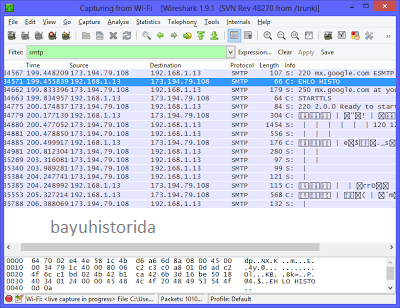
Membuka wireshark terlebih dahulu dan masukkan filter smtp, seperti gambar dibawah ini :
Terlihat bahwa tercapture protokol SMTP, dari IP 192.168.1.13 adalah IP address Komputer saya dengan destination adalah IP address dari Server Access Point saya. karena menggunkan NAT sehingga tidak bisa di trace alamat aslinya. namun pada frame selanjutnya dapat diketahui bahwa saya menggunakan Yahoo untuk mengirimkan emailnya.
1373258725920429066
Namun dengan menggunakan TCP stream dapat diketahui IP address yang melayani pengiriman email adalah 180.246.53.255
Setalah itu dengan menggunkan Mail Client, Saya disini menggunakan Microsoft Outlock
13732589121014144466
Pada Microsoft Outlock saya setting dengan email address dari Gmail. pada Inbox sudah terlihat Email masuk dari Yahoo. dengan menggunakan Wireshark kembali capture protokol yang terjadi
1373259066910684588
Dari percobaan yang saya lakukan menggunakan wireshark protokol pengiriman email benar adanya menggunakan protokol SMTP. Terlihat jelas ada sebuah paket dengan protokol SMTP info "HISTO".  Hal ini dikarenakan account email saya adalah HISTO. Setelah melakukan TCP Stream terlihat bahwa pada hasilnya file itu dikirm dari server google atau mail.google.
Namun pada saat memonitoring paket POP3 atau IMAP. Wireshark yang saya gunakan tidak bisa menangkap paket tersebut.
Pada hasil monitoring tidak terdapat paket yang muncul. Menurut saya wiresharak yang saya gunakan tidak support untuk mengcapture POP3 atau IMAP dikarenakan port yang digunakan pada PC saya tidak cocok dengan capture live port pada wireshark.


Senin, 14 September 2015

TUGAS KONTEN B

Penjelelaan PROTOCOL
Protokol Jaringan adalah perangkat aturan yang digunakan dalam jaringan, Protokol adalah aturan main yang mengatur komunikasi diantara beberapa komputer di dalam sebuah jaringan sehingga komputer-komputer anggota jaringan dan komputer berbeda platform dapat saling berkomunikasi. semua jenis-jenis jaringan komputer menggunakan protokol. Aturan-aturan Protokol adalahtermasuk di dalamnya petunjuk yang berlaku bagi cara-cara atau metode mengakses sebuah jaringan, topologi fisik, tipe-tipe kabel dan kecepatan transfer data.Berikut adalah Jenis-Jenis Protocol Jaringan komputer:1.         Ethernet2.         Local Talk3.         Token Ring4.         FDDI5.         ATMPenjelasan  INTERNET PROTOCOL
Internet Protocol (IP) Secara sederhana IP merupakan standar komunikasi data yang digunakan oleh komunitas internet dalam proses tukar-menukar data dari satu komputer ke komputer lain di dalam jaringan internet. Agar jaringan intrenet ini berlaku semestinya harus ada aturan standard yang mengaturnya karena itu diperlukan suatu protokol internet. Namun secara lebih complicated definisi Internet Protocol adalah protokol lapisan jaringan (network layer dalam OSI Reference Model) atau protokol lapisan internetwork (internetwork layer dalam DARPA Reference Model) yang digunakan oleh protokol TCP/IP untuk melakukan pengalamatan dan routing paket data antar host-host di jaringan komputer berbasis TCP/IP. Versi IP yang banyak digunakan adalah IP versi 4 (IPv4) yang didefinisikan pada RFC 791 dan dipublikasikan pada tahun 1981, tetapi akan digantikan oleh IP versi 6. Protokol IP merupakan salah satu protokol kunci di dalam kumpulan protokol TCP/IP. Sebuah paket IP akan membawa data aktual yang dikirimkan melalui jaringan dari satu titik ke titik lainnya. Metode yang digunakannya adalah connectionless yang berarti ia tidak perlu membuat dan memelihara sebuah sesi koneksi. Selain itu, protokol ini juga tidak menjamin penyampaian data, tapi hal ini diserahkan kepada protokol pada lapisan yang lebih tinggi (lapisan transport dalam OSI Reference Model atau lapisan antar host dalam DARPA Reference Model), yakni protokol Transmission Control Protocol (TCP).
Penjelasan TRANSFER CONTROL PROTOCOL (TCP)
Transmission Control Protocol (TCP) adalah salah satu jenis protokol yang memungkinkan kumpulan komputer untuk berkomunikasi dan bertukar data didalam suatu network (jaringan). TCP merupakan suatu protokol yang berada di lapisan transpor (baik itu dalam tujuh lapis model referensi OSI atau model DARPA) yang berorientasi sambungan (connection-oriented) dan dapat diandalkan (reliable).
TCP dipakai untuk aplikasi-aplikasi yang membutuhkan keandalan data.
Penjelasan INTERNET ADDRESS
IP Address adalah sebuah alamat pada komputer agar komputer bisa saling terhubung dengan komputer lain, IP Address terdiri dari 4 Blok, setiap Blok di isi oleh angka 0 - 255. Contoh IP Address seperti 192.168.100.1 , 10.57.38.223 , ini adalah IPv4.
IP Address Memiliki 2 bagian, yaitu Network ID dan Host ID , contoh 192.168.100.1 , secara default Net ID nya adalah 192.168.100 dan Host ID nya adalah 1, agar komputer bisa saling terhubung , IP yang digunakan Net ID nya harus sama, dan Host ID nya harus berbeda.
Agar mudah ngerti, Net ID adalah nama jalan dan Host ID adalah nomor Rumah, jadi Jln. Diponegoro No 3 , jika nama jalan dari beberapa orang sama, maka nomor rumah mereka tidak mungkin sama.
Penjelasan IPv4
Alamat IP versi 4 (sering disebut dengan Alamat IPv4) adalah sebuah jenis pengalamatan jaringan yang digunakan di dalam protokol jaringan TCP/IP yang menggunakan protokol IP versi 4. Panjang totalnya adalah 32-bit, dan secara teoritis dapat mengalamati hingga 4 miliar host komputer atau lebih tepatnya 4.294.967.296 host di seluruh dunia, jumlah host tersebut didapatkan dari 256 (didapatkan dari 8 bit) dipangkat 4(karena terdapat 4 oktet) sehingga nilai maksimal dari alamt IP versi 4 tersebut adalah 255.255.255.255 dimana nilai dihitung dari nol sehingga nilai nilai host yang dapat ditampung adalah 256x256x256x256=4.294.967.296 host. sehingga bila host yang ada diseluruh dunia melebihi kuota tersebut maka dibuatlah IP versi 6 atau IPv6.
Contoh alamat IP versi 4 adalah 192.168.0.3.

Pengertian Internet protocol version 6.

Internet protocol adaalah huruf ‘IP’ yang ada di TCP/IP itu. IP merupakan protocol yang mendasari pembangunan jaringan-jaringan TCP/IP pada umumnya, dan internet pada khususnya. Internet protocol yang digunakan saat ini merupakan versi 4.Perangkat jaringan X.25 jatuh ke dalam tiga kategori umum: peralatan terminal data (DTE), data circuit-terminating equipment (DCE), dan packet switching exchange (PSE). Peralatan terminal data perangkat end system yang berkomunikasi melalui jaringan X.25. Mereka biasanya terminal, komputer pribadi, atau host jaringan, dan berlokasi di tempat pelanggan individu. DCE adalah sebuah perangkat komunikasi, seperti modem dan paket switch, yang menyediakan antarmuka antara perangkat DTE dan PSE, dan umumnya terletak di sarana pengangkut. PSE adalah switch yang membentuk sebagian besar jaringan pengangkut. Mereka mentransfer data dari satu perangkat ke perangkat lainnya DTE melalui PSN X.25. Gambar 17-1 mengilustrasikan hubungan di antara ketiga jenis perangkat jaringan X.25.

Penjelasan  Novell Netwareadalah sebuah sistem operasi jaringan yang umum digunakan dalam komputer IBM PC atau kompatibelnya. Sistem operasi ini dikembangkan oleh Novell, dan dibuat berbasiskan tumpukan protokol jaringan Xerox XNS.

Penjelasan ARPASebuah radar maritim dengan Automatic Radar Plotting Aid (ARPA) kemampuan dapat membuat trek menggunakan kontak radar. 
Penjelasan Audio Streaming 
Audio Streaming adalah metode pengiriman sinyal audio ke komputer melalui Internet.Penjelasan VIDEO STREAMINGadalah sebuah komunikasi yang dilakukan melalui broadcast akses internet untuk menghasilkan sebuah gambar, video streaming bukan hal yang baru bagi kita di tanah air (Indonesia), sejak munculnya 3G (Generasi ke Tiga) pada sebuah telephone seluler video streaming bagaikan jamur bertumbuhan dimana-mana, hingga kepelosok tanah air.
Penjelasan Teleconference Teleconference adalah pertemuan yang dilakukan oleh dua orang atau lebih yang dilakukan melewati telefon atau koneksi jaringanPenjelasan IPv6Penjelasan X25

TUGASS KONTEN 15 sep 2015 penjelasan mengenai URL, HTTP, FTP, UDP, POP3, SMTP, PROXY, ROUTER, BRIDGE, ACCESS POINT, FIBER OPTIC, MODEM, CODEC

Pengertian URL
URL atau Uniform Resource Locator adalah serangkaian karakter (seperti huruf, angka, maupun simbol) menurut format standar yang telah ditetapkan, yang digunakan untuk menunjukkan alamat (address) suatu sumber yang ada seperti file dan dokumen pada Internet.
URL pertama kali diciptakan oleh Tim Berners-Lee pada tahun 1991 (sama dengan tahun munculnya GNU/Linux buatan Linus Torvalds :) ) untuk memudahkan pengguna/user WWW atau World Wide Web buatannya ke pranala/Link yang dituju.

Pengertian HTTP
Hypertext Transfer Protocol (HTTP) adalah sebuah protokol jaringan lapisan aplikasi yang digunakan untuk sistem informasi terdistribusi, kolaboratif, dan menggunakan hipermedia. Penggunaannya banyak pada pengambilan sumber daya yang saling terhubung dengan tautan, yang disebut dengan dokumen hiperteks, yang kemudian membentuk World Wide Web pada tahun 1990 oleh fisikawan Inggris, Tim Berners-Lee. Hingga kini, ada dua versi mayor dari protokol HTTP, yakni HTTP/1.0 yang menggunakan koneksi terpisah untuk setiap dokumen, dan HTTP/1.1 yang dapat menggunakan koneksi yang sama untuk melakukan transaksi. Dengan demikian, HTTP/1.1 bisa lebih cepat karena memang tidak usah membuang waktu untuk pembuatan koneksi berulang-ulang.
Pengembangan standar HTTP telah dilaksanakan oleh Konsorsium World Wide Web (World Wide Web Consortium/W3C) dan juga Internet Engineering Task Force (IETF), yang berujung pada publikasi beberapa dokumen Request for Comments (RFC), dan yang paling banyak dirujuk adalah RFC 2616 (yang dipublikasikan pada bulan Juni 1999), yang mendefinisikan HTTP/1.1.
Dukungan untuk HTTP/1.1 yang belum disahkan, yang pada waktu itu RFC 2068, secara cepat diadopsi oleh banyak pengembang penjelajah Web pada tahun 1996 awal. Hingga Maret 1996, HTTP/1.1 yang belum disahkan itu didukung oleh Netscape 2.0, Netscape Navigator Gold 2.01, Mosaic 2.7, Lynx 2.5, dan dalam Microsoft Internet Explorer 3.0. Adopsi yang dilakukan oleh pengguna akhir penjelajah Web pun juga cepat. Pada bulan Maret 2006, salah satu perusahaan Web hosting melaporkan bahwa lebih dari 40% dari penjelajah Web yang digunakan di Internet adalah penjelajah Web yang mendukung HTTP/1.1. [1]Perusahaan yang sama juga melaporkan bahwa hingga Juni 1996, 65% dari semua penjelajah yang mengakses serverserver mereka merupakan penjelajah Web yang mendukung HTTP/1.1. Standar HTTP/1.1 yang didefinisikan dalam RFC 2068 secara resmi dirilis pada bulan Januari 1997. Peningkatan dan pembaruan terhadap standar HTTP/1.1 dirilis dengan dokumen RFC 2616 pada bulan Juni 1999.
HTTP adalah sebuah protokol meminta/menjawab antara klien dan server. Sebuah klien HTTP (seperti web browser atau robot dan lain sebagainya), biasanya memulai permintaan dengan membuat hubungan ke port tertentu di sebuah server Webhosting tertentu (biasanya port 80). Klien yang mengirimkan permintaan HTTP juga dikenal dengan user agent. Server yang meresponsnya, yang menyimpan sumber daya seperti berkas HTML dan gambar, dikenal juga sebagai origin server. Di antara user agent dan juga origin server, bisa saja ada penghubung, seperti halnya proxy, gateway, dan juga tunnel.
HTTP tidaklah terbatas untuk penggunaan dengan TCP/IP, meskipun HTTP merupakan salah satu protokol aplikasi TCP/IP paling populer melalui Internet. Memang HTTP dapat diimplementasikan di atas protokol yang lain di atas Internet atau di atas jaringan lainnya. seperti disebutkan dalam “implemented on top of any other protocol on the Internet, or on other networks.”, tapi HTTP membutuhkan sebuah protokol lapisan transport yang dapat diandalkan. Protokol lainnya yang menyediakan layanan dan jaminan seperti itu juga dapat digunakan..”[2]
Sumber daya yang hendak diakses dengan menggunakan HTTP diidentifikasi dengan menggunakan Uniform Resource Identifier (URI), atau lebih khusus melalui Uniform Resource Locator (URL), menggunakan skema URI http: atau https:.
Sesuai dengan perkembangan infrastruktur internet maka pada tahun 1999 dikeluarkan HTTP versi 1.1 untuk mengakomodasi proxy, cache dan koneksi yang persisten.

Penjelasan FTP


File Transfer Protocol
UDP adalah kependekan dari User Datagram Protocol metupakan bagian dari internet protocol. Dengan UDP, aplikasi komputer dapat mengirimkan pesan kepada komputer lain dalam jaringan lain tanpa melakukan komunikasi awal.
Post Office Protocol version 3 (POP3) adalah sebuah protokol mail standar yang digunakan untuk menerima email dari server jauh ke klien email lokal. POP3 memungkinkan Anda untuk men-download pesan email pada komputer lokal Anda dan membacanya bahkan ketika Anda sedang offline.
Simple Mail Transfer Protocol (SMTP) adalah protokol standar untuk pengiriman email di Internet. SMTP menggunakan TCP port 25 atau 2525 dan kadang-kadang Anda dapat memiliki masalah untuk mengirim pesan Anda jika ISP Anda telah menutup port 25 .
Access Point adalah adalah sebuah alat yang berfungsi untuk menyambungkan alat-alat wireless ke sebuah jaringan berkabel (wired network) menggunakan wifi, bluetooth dan sejenisnya. Wireless Access Point digunakan untuk membuat jaringan WLAN (Wireless Local Area Network) ataupun untuk memperbesar cakupan jaringan wifi yang sudah ada (menggunakan mode bridge).
Pengertian FIBER OPTIC
Fiber Optic adalah sebuah teknologi kabel yang menggunakan benang (serat) atau (plastik) mengirimkan data. Kabel fiber optic terdiri dari seikat benang kaca,yang masing-masing mampu mentransmisi pesan modulasi ke gelombang cahaya.serat kaca biasanya memiliki diameter 120 mikrometer dengan yang digunakan untuk mentransmisikan sinyal cahaya dari suatu tempat ke tempat lain hingga jarak 50km tanpa menggunakan repeater.sinyal-sinyal gelombang dapat berupa pengkodean komunikasi suara/data komputer.


FTP (singkatan dari File Transfer Protocol) adalah sebuah protokol Internet yang berjalan di dalam lapisan aplikasi yang merupakan standar untuk pentransferan berkas (file) komputer antar mesin-mesin dalam sebuah internetwork.
FTP merupakan salah satu protokol Internet yang paling awal dikembangkan, dan masih digunakan hingga saat ini untuk melakukan pengunduhan (download) dan penggugahan (upload) berkas-berkas komputer antara klien FTP dan server FTP. Sebuah Klien FTP merupakan aplikasi yang dapat mengeluarkan perintah-perintah FTP ke sebuah server FTP, sementara server FTP adalah sebuah Windows Service atau daemon yang berjalan di atas sebuah komputer yang merespons perintah-perintah dari sebuah klien FTP. Perintah-perintah FTP dapat digunakan untuk mengubah direktori, mengubah modus transfer antara biner dan ASCII, menggugah berkas komputer ke server FTP, serta mengunduh berkas dari server FTP.
Sebuah server FTP diakses dengan menggunakan Universal Resource Identifier (URI) dengan menggunakan format ftp://namaserver. Klien FTP dapat menghubungi server FTP dengan membuka URI tersebut.

FTP menggunakan protokol Transmission Control Protocol (TCP) untuk komunikasi data antara klien dan server, sehingga di antara kedua komponen tersebut akan dibuatlah sebuah sesi komunikasi sebelum transfer data dimulai. Sebelum membuat koneksi, port TCP nomor 21 di sisi server akan “mendengarkan” percobaan koneksi dari sebuah klien FTP dan kemudian akan digunakan sebagai port pengatur (control port) untuk (1) membuat sebuah koneksi antara klien dan server, (2) untuk mengizinkan klien untuk mengirimkan sebuah perintah FTP kepada server dan juga (3) mengembalikan respons server ke perintah tersebut. Sekali koneksi kontrol telah dibuat, maka server akan mulai membuka port TCP nomor 20 untuk membentuk sebuah koneksi baru dengan klien untuk mentransfer data aktual yang sedang dipertukarkan saat melakukan pengunduhan dan penggugahan.

FTP hanya menggunakan metode autentikasi standar, yakni menggunakan username dan password yang dikirim dalam bentuk tidak terenkripsi. Pengguna terdaftar dapat menggunakan username dan password-nya untuk mengakses, men-download, dan meng-upload berkas-berkas yang ia kehendaki. Umumnya, para pengguna terdaftar memiliki akses penuh terhadap beberapa direktori, sehingga mereka dapat membuat berkas, membuat direktori, dan bahkan menghapus berkas. Pengguna yang belum terdaftar dapat juga menggunakan metode anonymous login, yakni dengan menggunakan nama pengguna anonymous dan password yang diisi dengan menggunakan alamat e-mail.

Penjelasan UDP

UDP melakukan komunikasi secara sederhana dengan mekanisme yang sangat minimal. Ada proses checksum untuk menjaga integritas data. UDP digunakan untuk komunikasi yang sederhana seperti query DNS (Domain Name System),  NTP (Network Time Protocol)  DHCP (Dinamic Host Configuration Protocol), dan RIP   (Routing Information Protocol).
Pada query DNS, komputer meminta informasi suatu data dari suatu domain kepada DNS server. Data ini mungkin alamat web server, alamat mail server dan data-data yang lain terkait domain. DNS server akan membalas dengan memberikan informasi yang diinginkan client
Pada NTP, client meminta informasi waktu kepada NTP server. NTP server akan membalas waktu pada saat itu. Dengan demikian maka client akan memiliki system waktu yang akurat.
Pada DHCP, client akan menghubungi DHCP server untuk meminta alamat IP untuk dia pakai sendiri. DHCP server akan memberikan informasi alamat IP supaya digunakan oleh client tersebut.
Pada RIP, server RIP akan melakukan broadcast informasi routing kepada router-router yang lain.

UDP juga cocok untuk pengiriman informasi yang lebih menekankan kecepatan daripada kehandalan. Contoh aplikasi ini adalah audio streaming dan video streaming.

Penjelasan pop3


Penjelasan SMTP


Penjelasan PROXY


Proxy adalah sebuah komputer server atau program komputer yang dapat bertindak sebagai komputer lainnya untuk melakukan request terhadap content dari Internet atau intranet.Proxy Server bertindak sebagai gateway terhadap dunia Internet untuk setiap komputer klien. Web server yang menerima request dari proxy server akan menginterpretasikan request-request tersebut seolah-olah request itu datang secara langsung dari komputer klien, bukan dari proxy server. Proxy server juga dapat digunakan untuk mengamankan jaringan pribadi yang dihubungkan ke sebuah jaringan publik. Proxy server memiliki lebih banyak fungsi daripada router yang memiliki fitur packet filtering karena memang proxy server beroperasi pada level yang lebih tinggi dan memiliki kontrol yang lebih menyeluruh terhadap akses jaringan.

Source: http://zopran.blogspot.com/2012/04/pengertian-proxy-dan-cara.html
 Proxy adalah server (sistem komputer atau aplikasi) yang bertindak sebagai perantara permintaan dari klien (pengguna) yang mencari sumber daya dari server lain. Maksudnya, jika klien sudah terhubung pada server proxy maka pengguna akan meminta beberapa layanan seperti koneksi internet, file, konten web, dan sumber daya lainnya yang tersedia dari server yang berbeda dan server proxy mengevaluasi permintaan sebagai cara untuk menyederhanakan dan mengontrol kompleksitasnya., jadi tak heran bila proxy ini bisa disebut sebagai media pembantu dalam usaha internet gratis.

Pengertian ROUTER

Pengertian Router adalah salah satu perangkat keras jaringan komputer yang digunakan untuk membagi protocol kepada anggota jaringan yang lainnya. Router dengan skala besar menawarkan berbagai tingkat fungsionalitas tergantung pada tujuan bagaimana fungsi router dibuat. Menggunakan router yang tepat sangat penting dalam jaringan komputer, sehingga Anda harus memahami berbagai jenis router dan fungsi router yang mereka berikan. Fungsi router pada umumnya adalah sebagai penghubung antar dua atau lebih jaringan untuk meneruskan data dari satu jaringan ke jaringan lainnya. Namun router berbeda dengan Switch, karena Switch hanya digunakan untuk menghubungkan beberapa komputer dan membentuk LAN (local area network). Sedangkan router digunakan untuk menghubungkan antar satu LAN dengan LAN yang lainnya.

Pengertian BRIDGE

Bridge adalah sebuah komponen jaringan yang digunakan untuk memperluas jaringan atau membuat sebuah segmen jaringan. Bridge jaringan beroperasi di dalam lapisan data-link pada model OSI. Bridge juga dapat digunakan untuk menggabungkan dua buah media jaringan yang berbeda, seperti halnya antara media kabel Unshielded Twisted-Pair (UTP) dengan kabel serat optik atau dua buah arsitektur jaringan yang berbeda.

Pengertian ACCESS POINT


Pengertian MODEM

Pengertian Modem merupakan sebuah alat yang digunakan untuk mendapatkan akses internet secara langsung di komputer tentunya dengan data internet dari penyedia layanan internet seperti 3G-Net, CBN, Telkomselnet Instant, Indosat M2 dan lain sebagainya. Untuk memahami Pengertian Modem apabila diartikankan secara ilmiah pada umumnya, modem adalah singkatan dari dari dua kata yakni modulator dan demodulator, apa itu modulator dan demodulator? Modulator merupakan bagian yang mengubah sinyal informasi ke dalam sinyal pembawa dan siap untuk dikirimkan ke penerima melalui media kabel tertentu atau suatu rangkaian yang berguna untuk melakukan proses modulasi. Dalam modulasi ini, sinyal pesan biasa disebut dengan sinyal pemodulasi. Data dari komputer yang berupa bagian yang memiliki fungsi untuk mengubah sinyal digital menjadi sinyal analog. Sedangkan demodulator merupakan bagian yang memisahkan sinyal informasi yang berisi pesan dari sinyal pembawa yang diterima sehingga informasi tersebut dapat diterima dengan baik atau sebuah proses untuk mendapatkan kembali data dari sinyal yang diterima dari pengirim (fungsi kebalikan dari modulator). Dalam demodulasi ini, sinyal pesan dipisahkan dari sinyal pembawa frekuensi tinggi. Data dari komputer yang berbentuk sinyal analog diubah kembali menjadi sinyal digital. Dan untuk Pengertian Modem adalah penggabungan dari kedua sistem tersebut. Jadi dapat disimpulkan bahwa modem adalah alat komunikasi dua arah, yang dimana setiap komunikasi mempunyai jarak jauh dua arah dan biasanya menggunakan alat yang biasa disebut sebagai modem ini yang digunakan untuk berkomunikasi pada komputer. Selain Pengertian Modem, terdapat jenis-jenis modem yang ada pada saat ini. Jenis modem dapat dibedakan berdasarkan pemasangannya dan jaringannya. Jenis modem berdasarkan pemasangannya dibedakan menjadi dua yakni modem internal dan modem eksternal sedangkan berdasarkan jaringannya jenis modem dibedakan menjadi dua yakni modem dengan media kabel dan modem dengan media tanpa kabel.

Pengertian CODEC

Codec adalah singkatan dari Code-Decoder (sebagian menyebutnya Compressor-Decompressor) dan digunakan untuk menjelaskan segala sesuatu yang mengubah data kedalam bentuk lain untuk disimpan atau transimisi, dan mengubahnya kembali agar dapat digunakan.
Dalam siaran tradisional, adalah peralatan dalam bentuk fisik yang mengubah video analog dan data audio kedalam bentuk digital untuk disiarkan. Ini juga mempunyai kemampuan untuk mengubah informasi digital yang diterima kembali dalam bentuk analog.
Dalam komputer, codec adalah cara mengkompres video, gambar dan audio kedalam ukuran yang mudah diatur. Kebanyakan codec menggunakan metode kompresi “lossy (hilang)”, namun ada beberapa yang “lossless-tidak hilang”. Codec yang lossless seperti MSU atau Huffyuv, menghasilkan kembali video yang asli tanpa ada data yang hilang ketika dikodifikasi kembali.  Kebanyakan codec lossy menghilangkan beberapa informasi yang tidak perlu tapi dapat menghemat space.

Codec lossy dapat berupa transformatif, prediktif, atau gabungan dari keduanya. Codec transformatif memotong gambar atau suara asli dan menggabungkannya  dalam space yang lebih efesien, kemudian baru dikodifikasi.  Codec yang prediktif membandingkan sekumpulan data yang dekat satu sama lainnya, dan menghapus informasi yang berlebihan  untuk menghemat ukuaran file. Ada banyak bentuk codec, setiap codec berupaya untuk menjaga kseseimbangan antara data yang hilang dengan ukuran data.